
| 일 | 월 | 화 | 수 | 목 | 금 | 토 |
|---|---|---|---|---|---|---|
| 1 | ||||||
| 2 | 3 | 4 | 5 | 6 | 7 | 8 |
| 9 | 10 | 11 | 12 | 13 | 14 | 15 |
| 16 | 17 | 18 | 19 | 20 | 21 | 22 |
| 23 | 24 | 25 | 26 | 27 | 28 | 29 |
| 30 | 31 |
- 애플
- Tarantula
- sierra
- 맥
- 3D 프린터
- 3D프린터
- 터치바
- macos
- 컨트롤러
- 에어팟
- 시에라
- 버그
- Mac
- Linux
- IOS
- beta
- catalina
- asahi linux
- asahi
- 터미널
- high sierra
- mojave
- iOS 13
- AirPods
- 모하비
- 업데이트
- 아이폰
- 맥북프로
- tevo
- Fedora
- Today
- Total
elsa in mac
자신의 headphone에 맞는 EQ(Equalizer)를 쉽게 설정하는 방법 - AutoEQ 본문
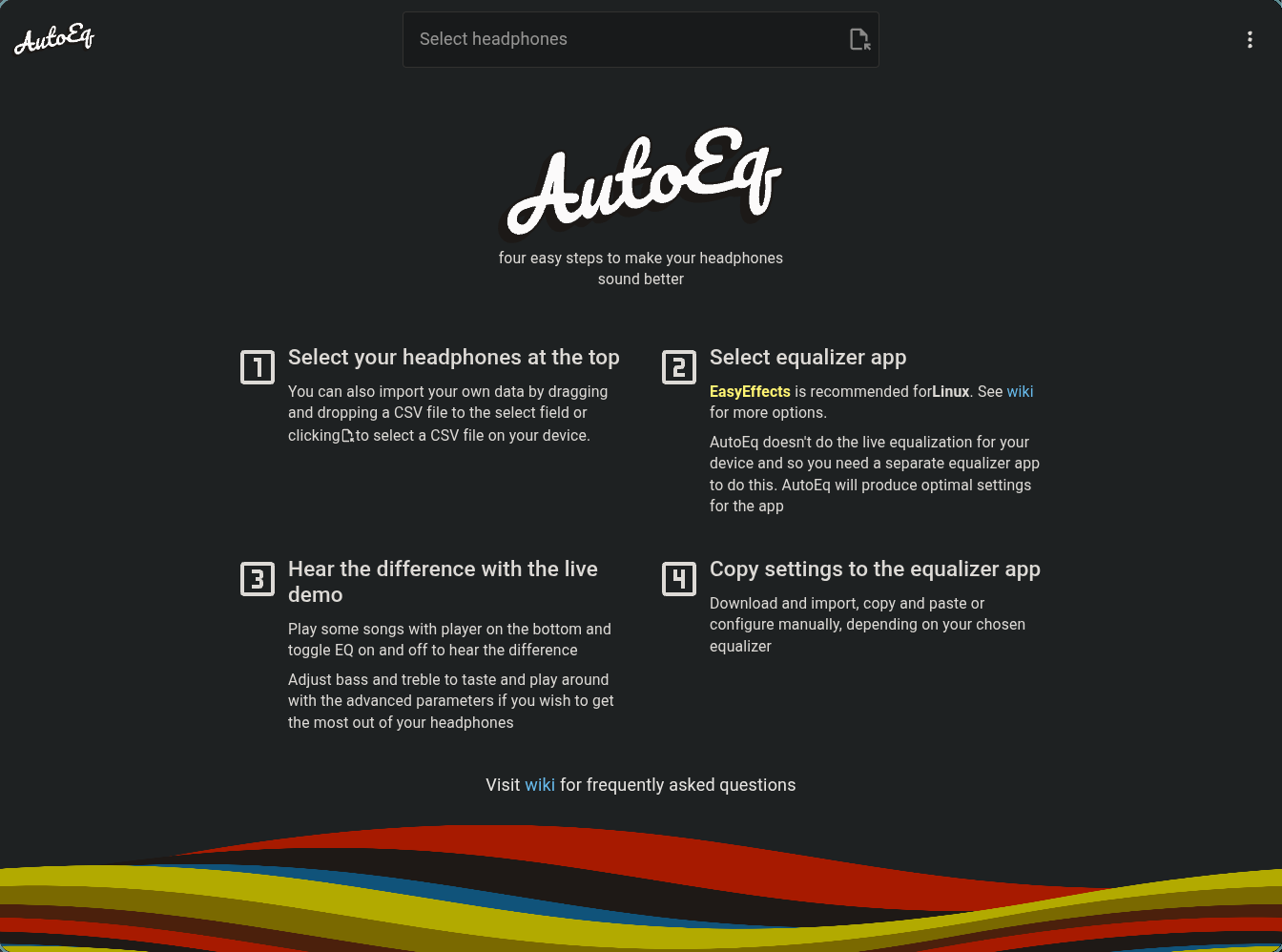
오디오에 관심이 있지만, 아직은 초심자로서 EQ 설정을 어떻게 하는 것이 맞는지 잘 모를 때, 도움이 될 만한 홈페이지가 있습니다. 바로 AutoEQ 홈 페이지 인데요.. 위의 스샷에서도 볼 수 있듯이 딱 4단계 과정을 거쳐 헤드폰에 맞는 EQ를 쉽게 설정할 수 있습니다.
우선, 저의 경우에는 Linux를 사용하고 있고, Audio Effect 앱으로 오픈소스 프로젝트인 EasyEffects를 사용하고 있습니다.
EasyEffect에서는 아래 스삿에서 보는 바와 같이 EQ를 설정할 수 있는데요.
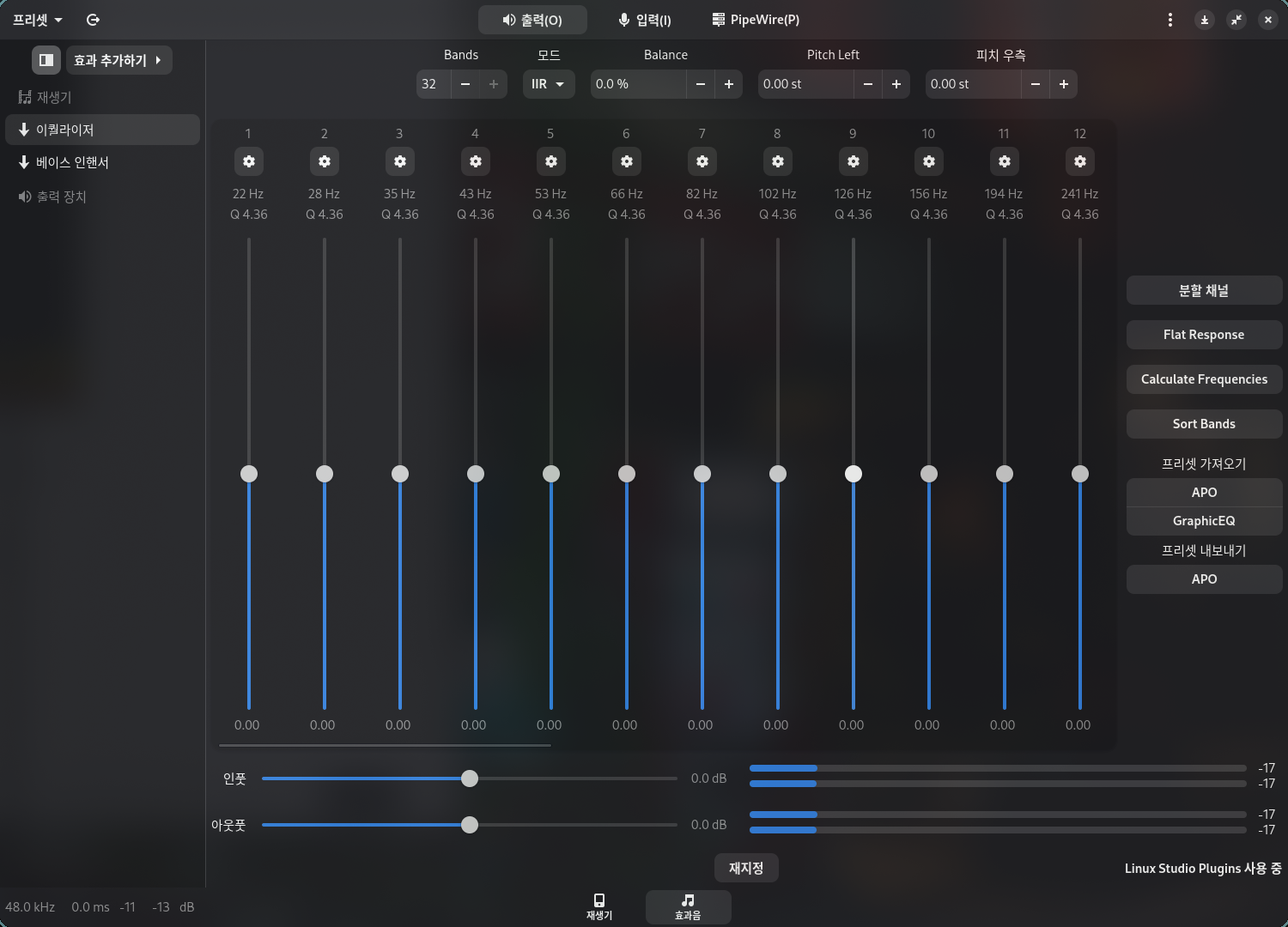
개인적으로 Anker사의 명기(?) Soudcore Life Q35(ANC)를 사용하고 있습니다.
자, 그럼 AutoEQ의 검색창에서 아래와 같이 heaphone을 우선 검색해 봅니다.

Anker Soundcore Life Q35(ANC on) 이 보이는군요..
해당 항목을 선택하면 아래와 같은 장면으로 변경됩니다.
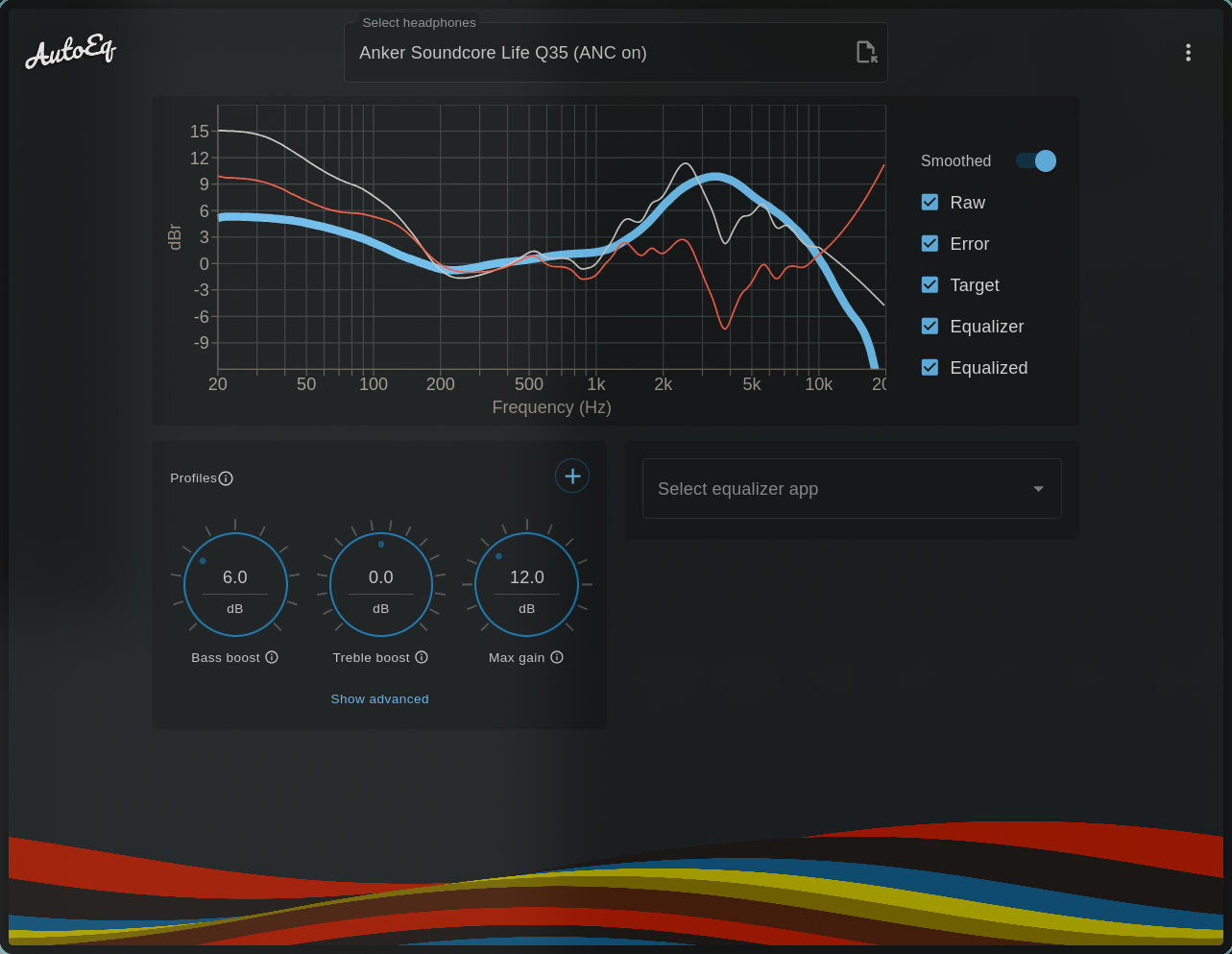
그럼, Select equalizer app 버튼을 눌러 자신이 사용하는 EQ 앱을 선택합니다.
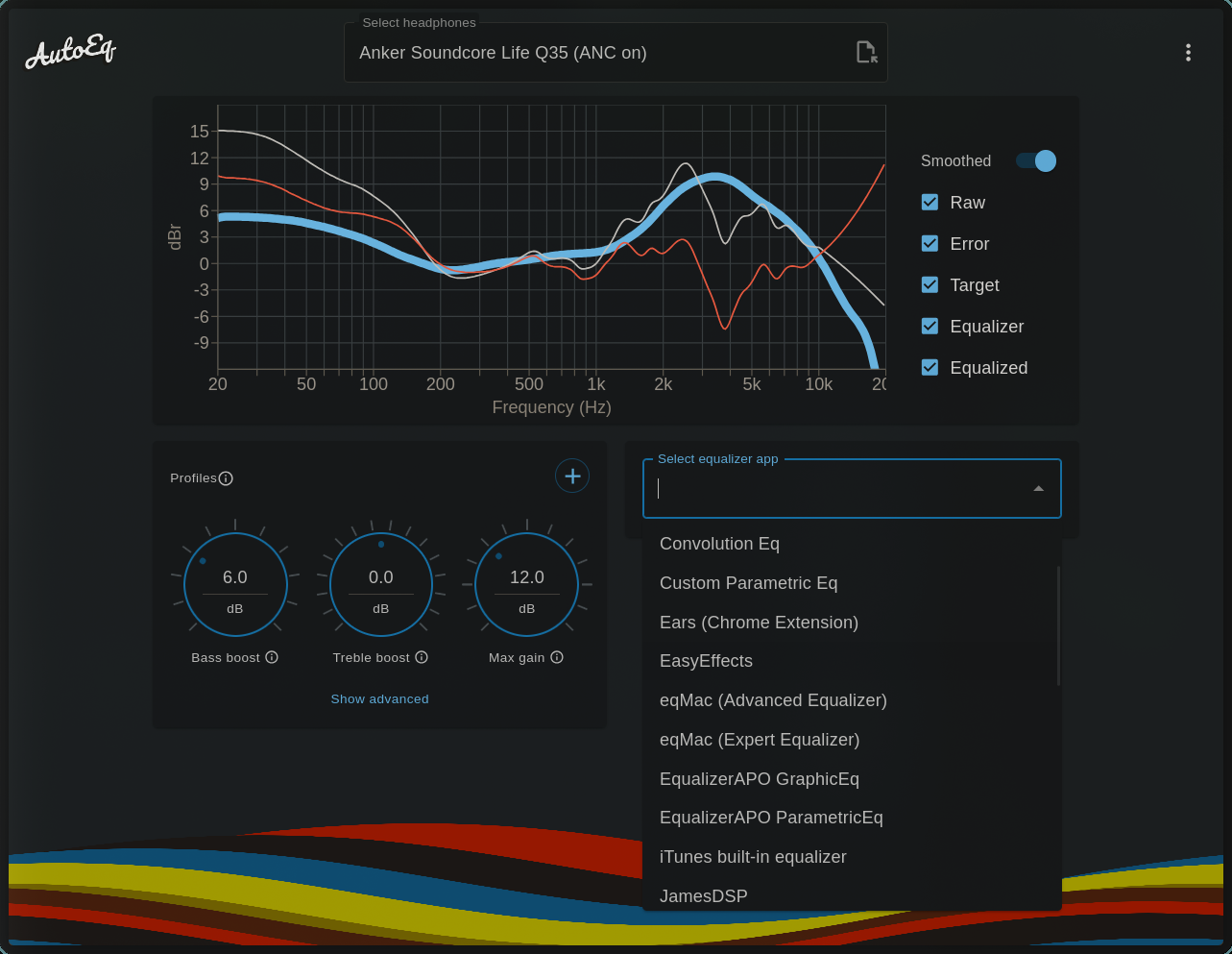
앞서 언급했듯이, 저의 경우에는 EasyEffects를 사용하니, 해당 항목을 선택해 줍니다.
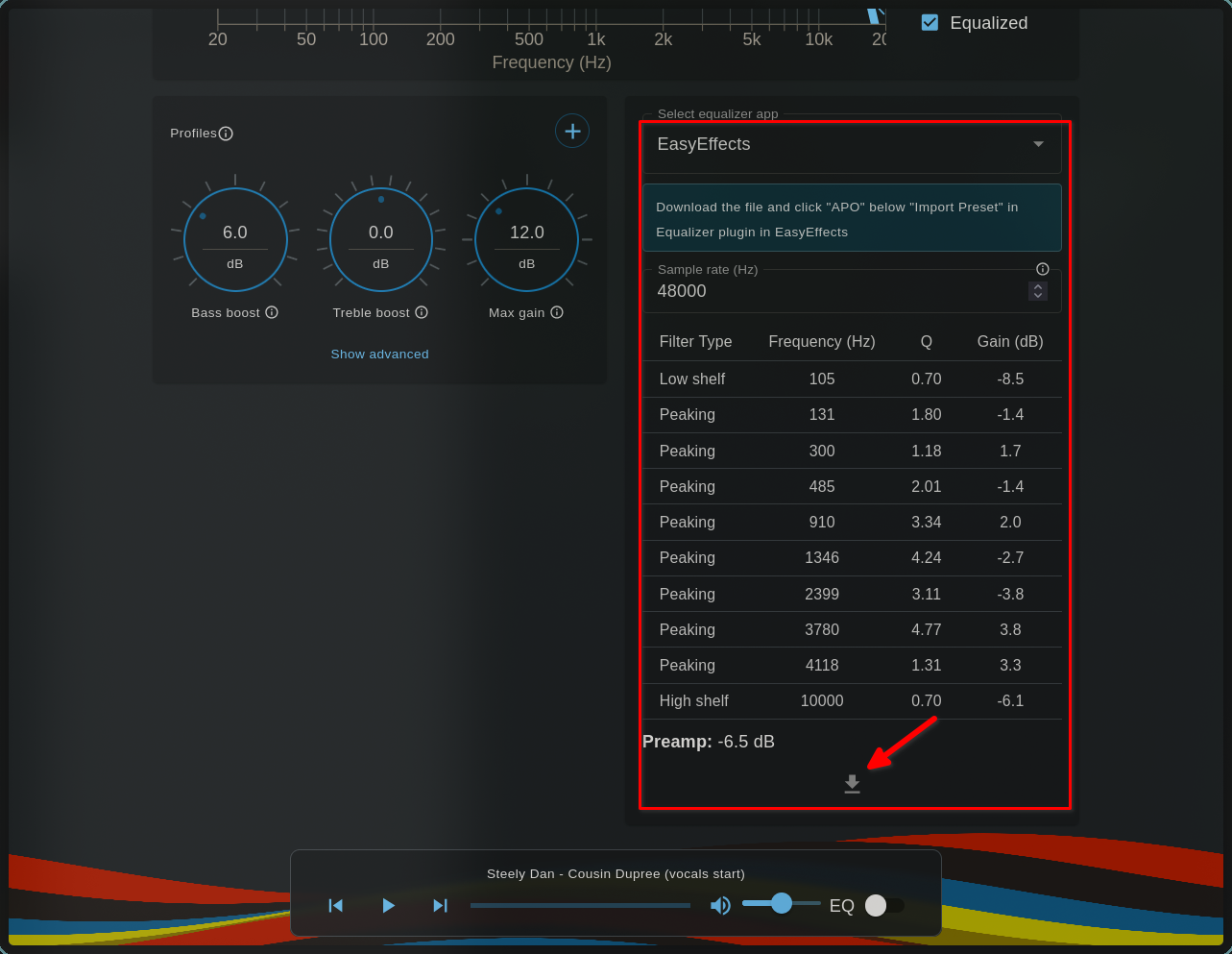
자 그럼, 위의 스샷에서 볼 수 있듯이 Parametric EQ preset이 표시되고, 하단에 다운로드 버튼이 있는 것을 확인할 수 있습니다. sample rate에 따라 EQ값이 상당히 다를 수 있으므로, sample rate를 잘 선택해 준 후에. 다운로드 버튼을 눌러 EQ preset 파일을 다운로드합니다. 저의 경우에는 Linux에서 LDAC codec에 96,000 Hz를 사용하므로 96000을 선택했습니다.
EasyEffects를 사용할 경우, APO를 클릭해서 적용하라고 친절히 알려주는군요..
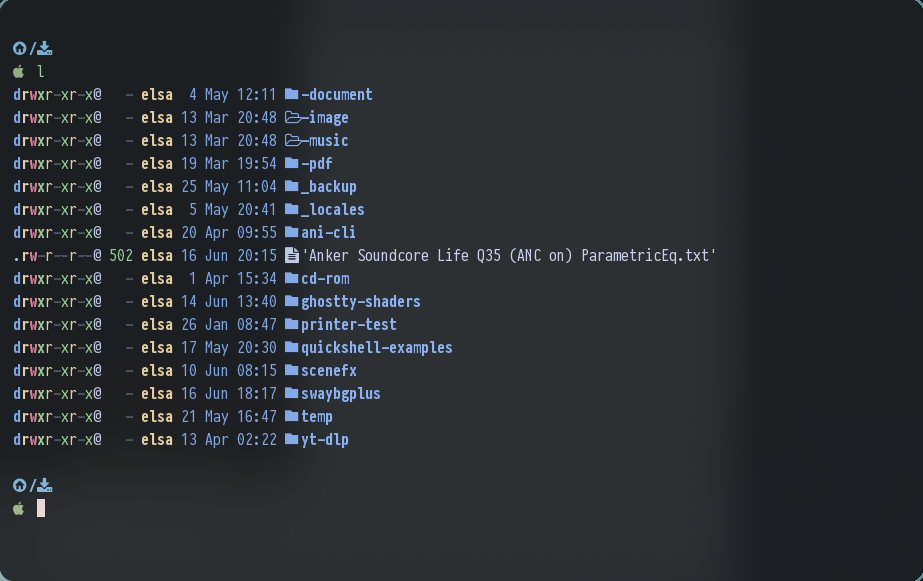
다운로드 폴더를 확인해 보면, 위의 스샷처럼 EQ preset 파일이 다운로드되어 있습니다.
이제, easyeffects 앱을 열고, 해당 프리셋을 로딩합니다.
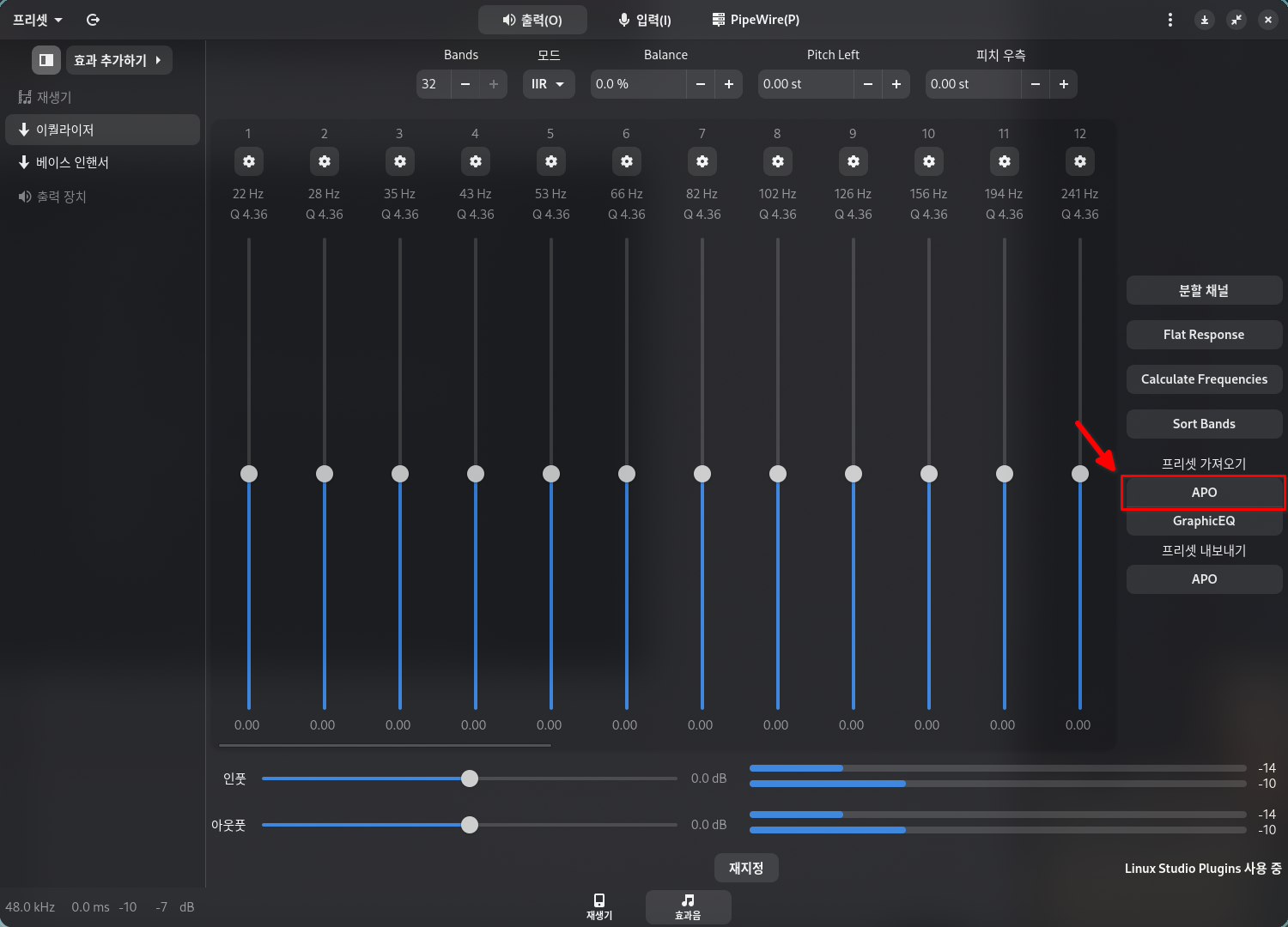
그럼, 아래와 같이 EQ가 preset에 따라 재 설정된 것을 확인할 수 있습니다.

최종적으로 Effects Sequence는 EQ -> Base Booster -> Limiter로 설정을 했습니다.
설정된 EQ가 자신의 듣기에 맘에 들 수도 있고, 그렇지 않을 수도 있습니다.
대부분의 경우에는 처음 EQ를 변경하면 어느 정도 이질감이 들게 됩니다. 이유는 평소에 듣던 소리랑 달라지기 때문이지요. 이 EQ설정에 대해 귀를 새롭게 에이징 하는데 꽤 시간이 걸릴 수도 있고, 반대로 빠르게 적응할 수도 있습니다. 아예, 거부감이 들 수도 있지요. 경험적으로는 EQ 설정 전 보다 꽤 좋은 소리를 듣게 됩니다. 물론 고음/중음/저음에 대한 개인적인 취향이 있기 마련이니, 제안된 EQ preset을 절대적으로 맹신할 필요는 없고, 해당 preset에서 약간씩 개인에 맞게 보정하는 것을 추천합니다.
설정 예에서는 Linux를 예로 들었지만, macOS나 windows 등에서도 사용할 수 있으니 참고하시기 바랍니다.
'Linux' 카테고리의 다른 글
| Linux의 시대가 오고 있는가 ? (0) | 2025.07.20 |
|---|---|
| Linux에서 사용가능한 GPU 가속을 지원하는 깔끔한 사진 편집/관리 도구 - RapidRAW (0) | 2025.07.14 |
| fedora 42 배경화면의 6x9=42 (0) | 2025.05.17 |
| 최근, Fedora 업데이트 후 docker.service 가 실행이 되지 않는 경우 대처법 (0) | 2025.04.29 |
| Linux를 왜 쓰냐구요 ? (2) | 2025.03.16 |


