
| 일 | 월 | 화 | 수 | 목 | 금 | 토 |
|---|---|---|---|---|---|---|
| 1 | ||||||
| 2 | 3 | 4 | 5 | 6 | 7 | 8 |
| 9 | 10 | 11 | 12 | 13 | 14 | 15 |
| 16 | 17 | 18 | 19 | 20 | 21 | 22 |
| 23 | 24 | 25 | 26 | 27 | 28 | 29 |
| 30 | 31 |
- high sierra
- sierra
- 3D 프린터
- tevo
- Tarantula
- macos
- 터치바
- AirPods
- 에어팟
- 애플
- Mac
- beta
- mojave
- 컨트롤러
- 맥북프로
- 맥
- IOS
- asahi linux
- 3D프린터
- 터미널
- asahi
- 아이폰
- iOS 13
- 시에라
- 업데이트
- Fedora
- 버그
- catalina
- 모하비
- Linux
- Today
- Total
elsa in mac
깔끔한 Web Interface를 지원하는 이미지 앱 - ImageMagick WebGUI (docker - selfhosted) 본문
깔끔한 Web Interface를 지원하는 이미지 앱 - ImageMagick WebGUI (docker - selfhosted)
elsa in mac 2025. 12. 10. 21:41
본 포스트는 Fedora Linux를 기준으로 작성되었습니다.
이번 포스트에서는 Docker Container로 구동할 수 있는 있는 Self-Hosted 이미지 편집 앱인 ImageMagick WebGUI를 소개 합니다. 최근에 Github에 등록된 따끈한 프로젝트 입니다.
Web Interface이므로 웹 브라우저를 통해 사용할 수 있으며, 무엇보다 인터페이스가 깔끔하고 이쁩니다. 여기에 image 편집에 요구되는 대부분의 주요 기능들을 지원합니다. resize, crop, type 변환, filtering, Effect(Blur, Sharpen, Grayscale, Sepia, Brightness, Contrast, Saturation) , 워터마킹과 text 추가, rotation 및 flip 등을 지원하고, 여러 image 파일을 한꺼번에 처리할 수 있는 Batch Processing을 지원합니다.

Light / Drak theme를 지원하고 배경 제거, Auto Enhance 및 Smart Upscaling 에서는 AI를 지원하여, 빠르면서도 준수한 품질의 결과를 얻을 수 있습니다.
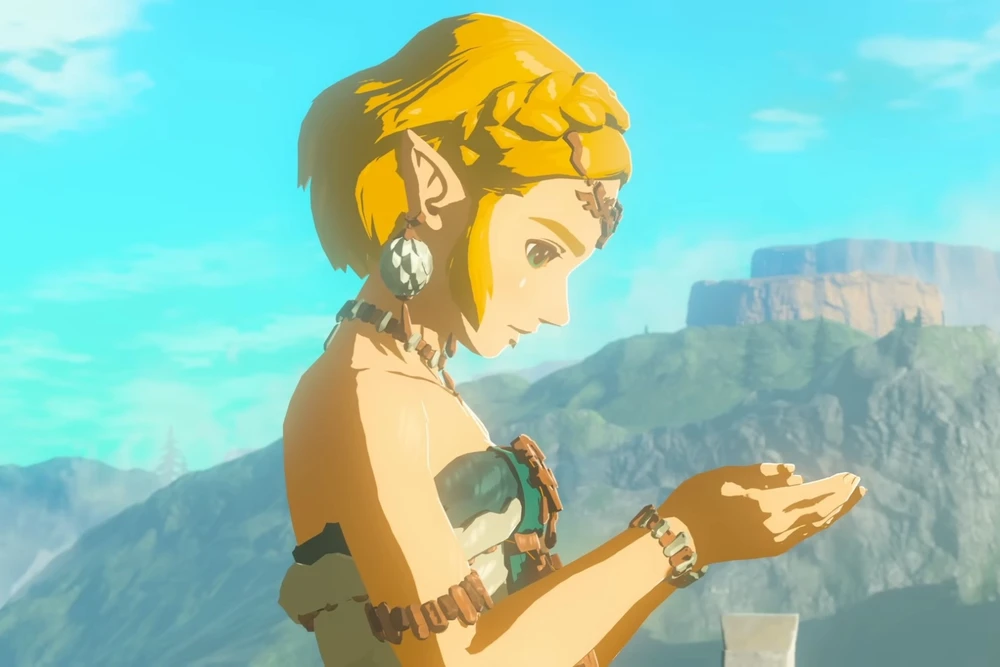
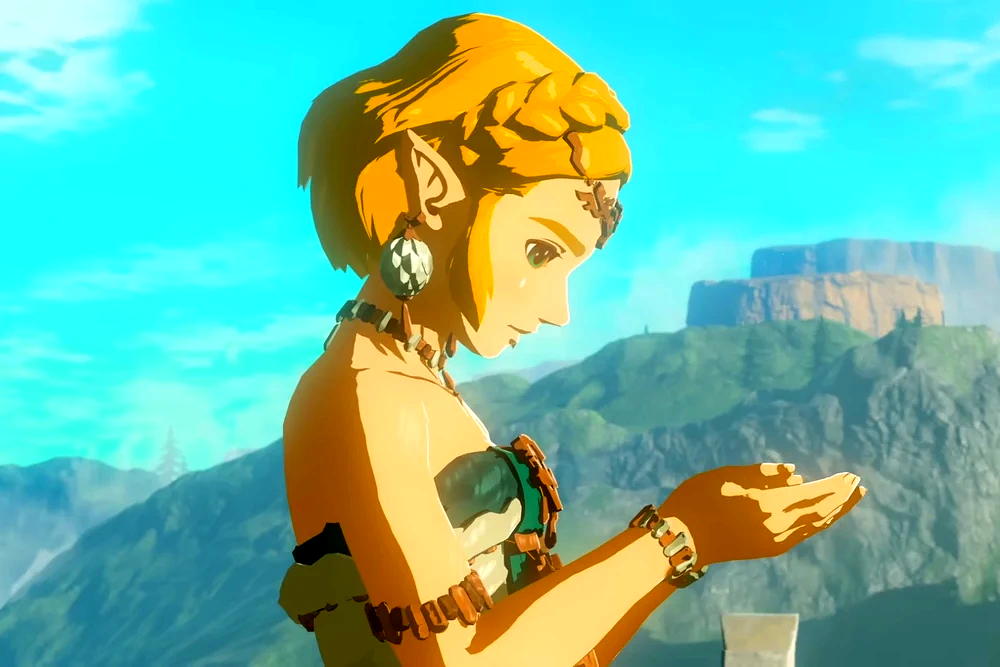
2배, 4배로 upscaling을 처리하는데는 LANCZOS 알고리즘을 사용합니다.
동영상 서비스가 종료되어 해당 콘텐츠를 재생할 수 없습니다.
설치 방법
구성은 Next.js 기반의 WebInterface를 지원하는 Frontend와 FastAPI REST API를 위한 Backend, Database는 PostgreSQL 을 사용하고, Queue System으로 Redis를 사용합니다. 설치는 Docker를 이용하는 방법과 Local 에서 빌드하고 실행할 수 있는 방법이 있는데, Host에 설치하는 것은 여러가지 Dependency들을 남길 수 있으니 Docker 사용을 추천합니다.
설치는 Docker Image를 사용하는 방법과 source로 부터 Docker Image와 Container를 빌드하는 방법 두 가지 중 선택하여 설치할 수 있습니다.
첫번째 방법은 Docker Image를 사용하는 것으로 방법은 다음과 같습니다.
# 프로젝트 디렉토리 생성
mkdir imagemagick-webgui && cd imagemagick-webgui

# docker-compose file 다운로드
curl -O https://raw.githubusercontent.com/PrzemekSkw/imagemagick-webui/main/docker-compose.example.yml

# 파일명 변경
mv docker-compose.example.yml docker-compose.yml

#  Docker Image 설치 및 Container 실행
docker compose up -d
두번 째 방법은 source로 Docker Image를 빌드하고 설치하는 방법 입니다.
git clone https://github.com/PrzemekSkw/imagemagick-webui.git
cd imagemagick-webgui
cp .env.example .env
docker compose up --build -d
팔자는 두 번째 방법을 사용했고, 빌드 및 설치 중에 특별한 문제는 발견되지 않았습니다. 한번에 매끄럽게 처리되었습니다. 위의 과정을 모두 마치면, imagemagick-webgui 디렉토리내의 .env.example 파일을 .env 파일로 복사 합니다.
.env 파일에서 우선 위의 스샷처럼 SECRET_KEY와 JWT_SECRET 만 임의의 문자열로 변경합니다.
# ImageMagick WebGUI Environment Variables
# Copy this file to .env and modify as needed

# Security - CHANGE THESE IN PRODUCTION!
SECRET_KEY=<이 부분을 변경>
JWT_SECRET=<이 부분을 변경>

# Require login to use the app (true/false)
# false : 로그인 하지 않아도 사용할 수 있음.
REQUIRE_LOGIN=false

# Allow new user registration (true/false)
# Set to false to prevent new signups (only admins can create users)
ALLOW_REGISTRATION=true

# Database
DATABASE_URL=postgresql://imagemagick:imagemagick@postgres:5432/imagemagick

# Redis
REDIS_URL=redis://redis:6379/0

# Google OAuth (optional - see README for setup instructions)
GOOGLE_CLIENT_ID=
GOOGLE_CLIENT_SECRET=

# Upload limits (업로드 이미지 크기)
MAX_UPLOAD_SIZE_MB=500

# Default processing settings
DEFAULT_OUTPUT_FORMAT=webp
# 기본 이미지 퀄리티 : 100% 수정
DEFAULT_QUALITY=100

# ImageMagick limits
IMAGEMAGICK_TIMEOUT=30
IMAGEMAGICK_MEMORY_LIMIT=2GB

# History retention (hours)
HISTORY_RETENTION_HOURS=24
lazydocker 에서 보면, 아래와 같이 3개의 container가 있는데, 이 3개를 모두 실행시키면 사용할 수 있습니다.

Docker를 처음 사용히사는 분들을 위해 시작, 종료, 업데이트 명령은 다음과 같습니다. 터미널에서 명령을 내려 주면 됩니다.
# Container 실행
docker compose start

# Container 중지
docker compose stop

# Container 업데이트
docker compose up -d
개인적인 평가를 해 보자면, 배경 제거는 Image의 복잡도나 배경과 전경의 수준에 따라 호불호가 있을 것 같다는 생각 입니다.
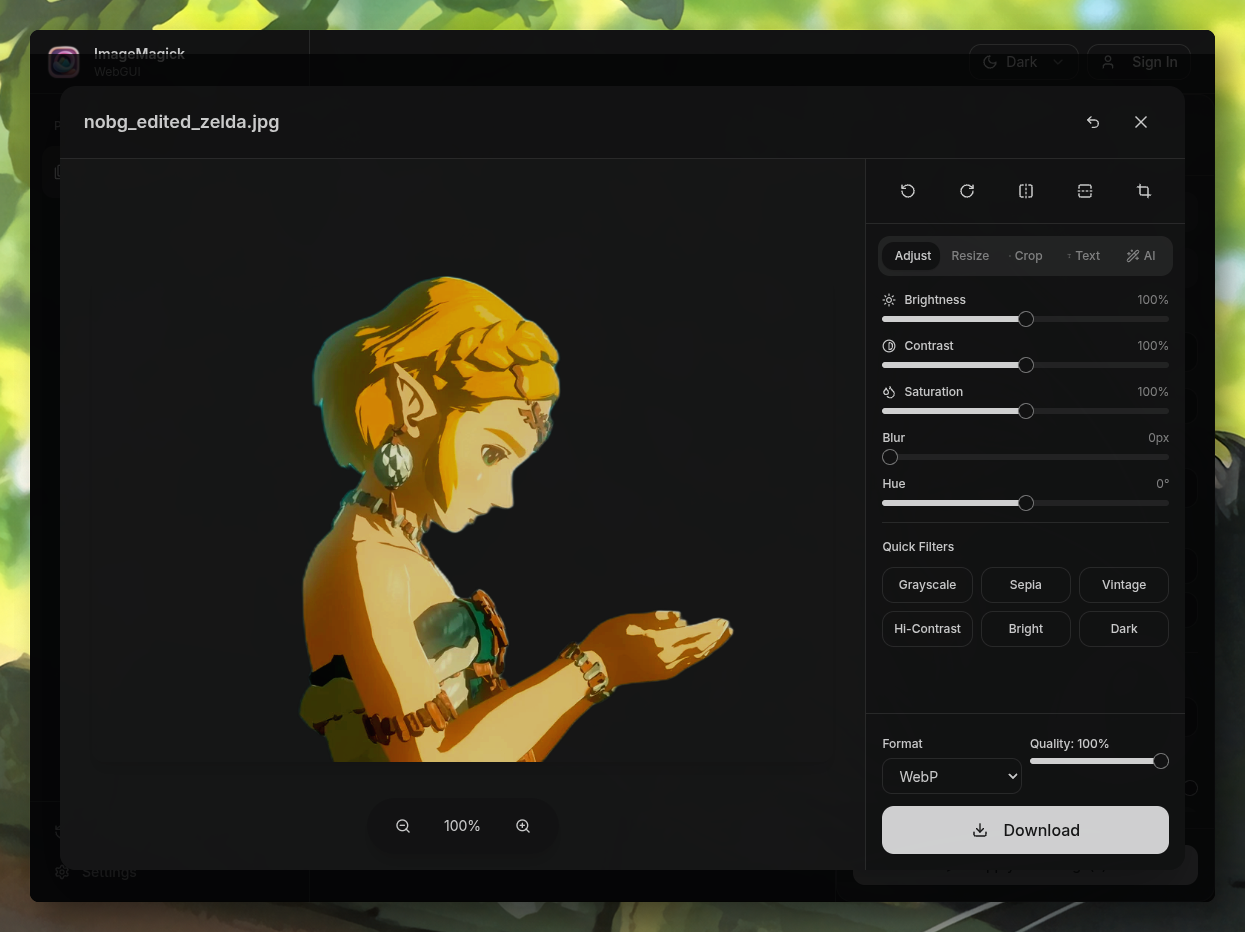
배경 제거는 준수한 편이지만, 살짝 외각선이 뭉게지는 부분도 있습니다. AI 관련 기능은 향 후 각기 다른 AI Model로 변경할 수 있는 옵션이 생겼으면 좋겠다는 생각을 해 봅니다.
'Linux' 카테고리의 다른 글
| Google, Arm64 Linux 에서 사용할 수 있는 Chrome 브라우저 릴리즈 (0) | 2026.08.13 |
|---|---|
| 브라우저 기반의 무설치 오픈소스 오디오 편집기 - AudioMass (0) | 2026.05.30 |
| Linux와 함께한 2025년을 마무리 하며... (0) | 2025.12.09 |
| Wayland 환경에서 사용가능한 Tablet지원 Whiteboard 앱 - drawy (0) | 2025.11.15 |
| 가볍고 빠른 웹 브라우저 - Helium (0) | 2025.11.15 |


