
- 전체보기 (986)

| 일 | 월 | 화 | 수 | 목 | 금 | 토 |
|---|---|---|---|---|---|---|
| 1 | ||||||
| 2 | 3 | 4 | 5 | 6 | 7 | 8 |
| 9 | 10 | 11 | 12 | 13 | 14 | 15 |
| 16 | 17 | 18 | 19 | 20 | 21 | 22 |
| 23 | 24 | 25 | 26 | 27 | 28 | 29 |
| 30 | 31 |
- 컨트롤러
- 아이폰
- AirPods
- Tarantula
- asahi
- macos
- Linux
- sierra
- 3D프린터
- 버그
- 맥
- Fedora
- tevo
- 에어팟
- 터미널
- asahi linux
- 맥북프로
- IOS
- beta
- Mac
- iOS 13
- 애플
- high sierra
- 업데이트
- 시에라
- 모하비
- catalina
- mojave
- 터치바
- 3D 프린터
- Today
- Total
elsa in mac
유용한 terminal CLI 도구들 (2025.06) 본문

이번 포스트에서는 Linux, macOS, Windows 등의 terminal에서 유용하게 사용할 수 있는 3rd-party open source CLI 도구들을 소개합니다. 타이틀에 굳이 년/월을 표시한 이유는 해당 CLI도구들이 언제고 그 생명을 다할 수 있기 때문입니다. 대략적으로 언제 시점을 기준으로는 아직 쓸만한 도구들이라는 것을 파악하기 위함입니다.
연결된 USB 장치를 간단히 확인활 수 있는 cyme
첫 번째로 소개할 CLI 도구는 PC의 USB Bus와 해당 Bus에 연결된 USB 장치들의 목록을 확인할 수 있는 cyme이라는 도구입니다.
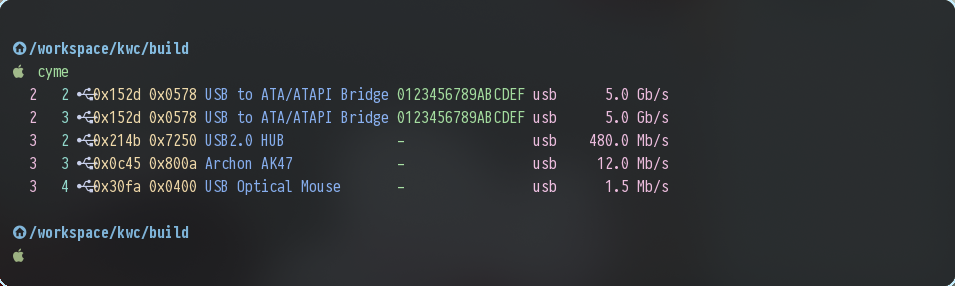
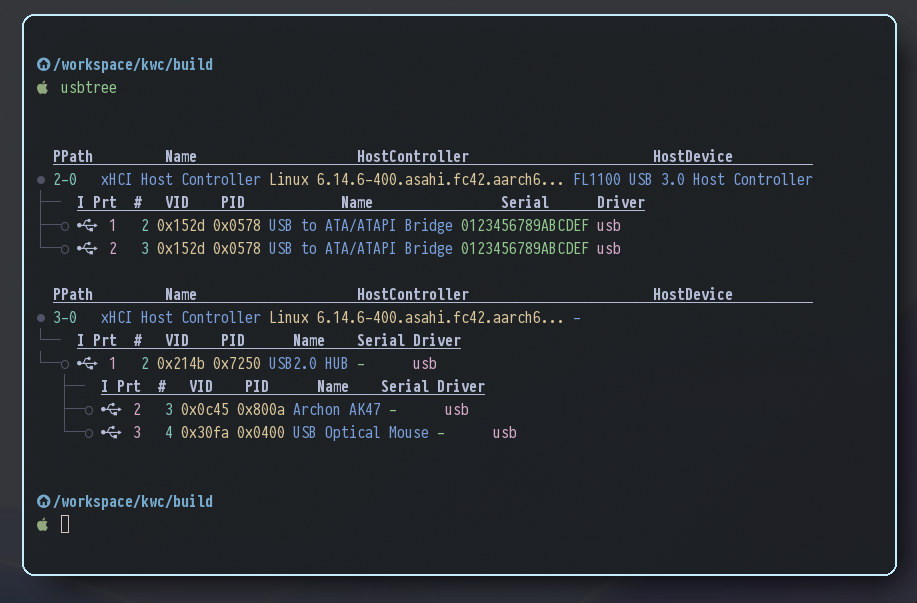
원래 Linux에서 lsusb를 하면, usb 장치들에 대한 상세한 정보를 확인할 수 있기는 하지만, 굳이 복잡하고 상세한 정보가 필요치 않고 단순히 어떤 장치들이 어떤 Bus에 연결되어 있고, 해당 장치의 속도가 어느 수준인지 정도만 확인이 필요하다면 꽤 만족스러운 도구일 수 있습니다.
위의 스샷을 보면, 일단 이쁘고 직관적이죠. 2개의 Host에 4개의 장치가 연결되어 있는 것을 알 수 있습니다. 두 개는 USB 3.0으로 연결되어 있으며 ATA/ATAPI 장치니까. SSD 같은 외장저정장치 임을 알 수 있습니다. 그리고, 그 아래로 USB 2.o HUB를 통해 Archon AK47 키보드와 마우스가 연결되어 있는 것이 확인됩니다.
이 도구는 Rust로 작성되어 있으며, Window, Linux, macOS를 모두 지원합니다. 물론, 각 OS 마다 표시되는 정보의 수준이 조금씩 상이할 수 있습니다. 실제로는 굉장히 많은 옵션을 갖추고 있는데.. 위와 같은 결과를 얻으려면.. 아래의 명령을 수행하면 됩니다.
cyme --tree --headings --hide-buses저의 경우에는 usbtree라는 명칭으로 alias를 선언하여 사용합니다.
docker container의 상태를 확인할 수 있는 ctop
두번째로 소개하는 도구는 실-시간으로 docker container들의 상태를 확인할 수 있는 ctop 입니다. terminal 기반 CLI 중에는 굉장히 많은 top(top of the list 또는 table of process)들이 존재합니다. htop, btop, ntop...
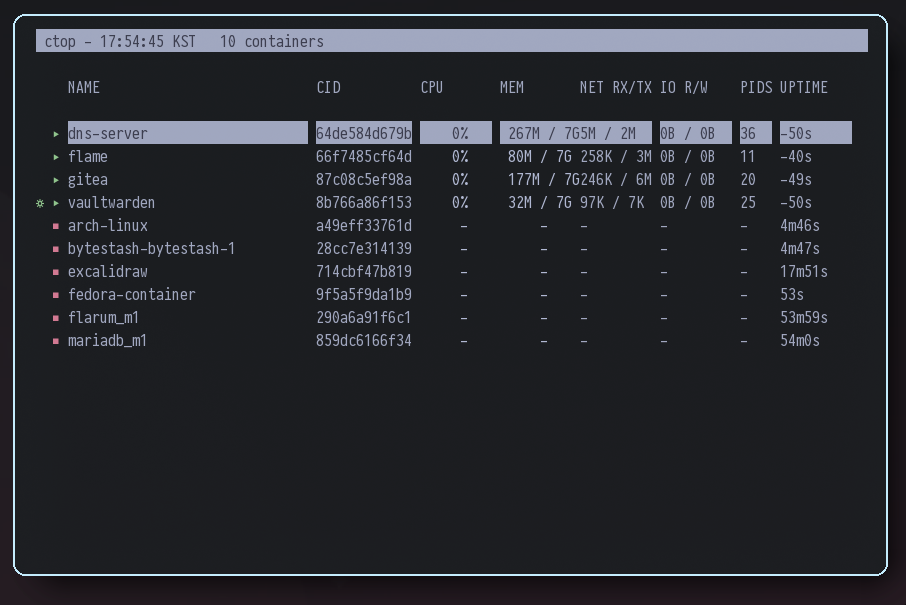
최근에는 docker의 명성이 예전만 못하지만, 여전히 container 기반의 가상환경 솔루션으로 여전히 많은 사용자들이 docker를 사용하고 있지요. docker를 관리하는 가장 대표적인 도구로 lazydocker가 있지만, CPU나 RAM I/O등의 실-시간 상태를 확인하고 싶다면 ctop이 간단하고 좋습니다. 2022년 중반쯤 업데이트 진행이 중지되었지만, 지금 받아서 사용해도 전혀 문제가 없습니다. 물론 Linux, macOS, Windows를 모두 지원합니다. ? 키를 누르면, 사용할 수 있는 command의 종류와 설명이 나오니 참고하면 됩니다.
TUI 기반의 시계 ClockTemp
세 번째로 소개할 도구는 terminal에서 사용할 수 있는 디지털시계인 ClockTemp 입니다. 이름에서 알 수 있듯이 시계와 사용자가 지장한 위치(위/경도)의 온도를 기본으로 표시해 주는 도구입니다.
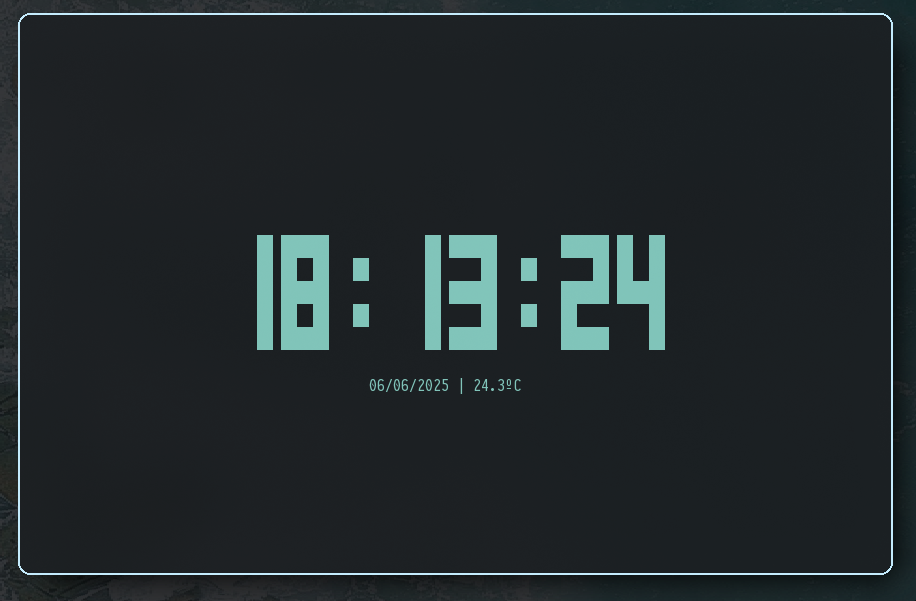
기능키인 w(시계), c(달력), s(스톱워치), t(타이머) 로 모드를 전환할 수 있습니다. python으로 작성되어 있으며, 소스코드를 다운로드하고, install.sh를 실행하여 설치하면 됩니다. install.sh를 사용하고 싶지 않다면 script 폴더 안에 있는 cal.py, clock.py, clocktemp.py temperature.py 등 4개의 python를 특정 폴더에 넣고. clocktemp.py를 실행하면 됩니다. alias나 shell-script를 사용하면 좋습니다.
clocktemp.py -tf 24 -df dd/mm -tu c -s true -lat 37.5665 -lon 126.9780 -c cyan -b default

# -tf  : time format - 12/24
# -df  : date format - dd/mm (2자리 일/월/년)
# -tu  : temperature unit - c(섭씨)/f(화씨)
# -s   : 초를 표시할 것인가(true/false)
# -lat : 위도 (서울)
# -lon : 경도 (서울)
# -c   : 글자색
# -b   : 배경색(default:투명)
자신이 위치한 곳의 위/경도는 chatGPT에게 물어보면 됩니다. ^^ Desktop Environment를 사용하는 분들이라면 DE에서 사용할 수 있는 Widget을 사용할 수 있지만, DE를 사용하지 않는 분들에겐 유용한 도구가 될 수 있습니다. 나름 갬성 시계라고 할까요?
github 활동 상태를 확인할 수 있는 activity
github나 gitea 등 git을 이용하여 프로젝트를 가동하는 사용자라면 유용한 간단한 도구입니다. 일 년을 기준으로 해당 프로젝트의 작업활동 상태를 간단히 확인할 수 있는 activity 입니다.
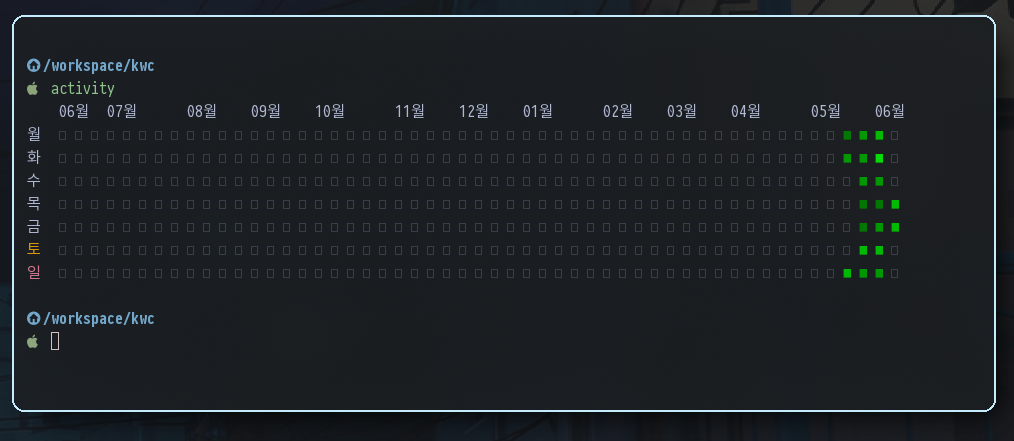
git 프로젝트의 활동 정보를 볼 수 있는 도구들은 상당히 많지만, 매우 간단하고 깔끔한 인터페이스가 좋습니다.
main.cpp 파일 하나만 배포하므로, 직접 빌드를 해서 사용하애 합니다. 저의 경우에는 소스코드를 좀 수정해서 한글화 해서 사용하고 있습니다. 빌드하는 방법은 아래와 같습니다.
# 빌드
g++ -o activity main.cpp
path에 빌드한 실행 파일을 복사한 후, git 소스코드 폴더에서 activity를 실행하기만 하면 됩니다. 녹색의 짙기는 5단계로 구분되며, 하루 동안에 몇 번의 commit을 했는가의 여부에 따라 활동 수준이 달라집니다. 밝은 녹색일수록 commit을 많이 한 것입니다.
disk cleanup 도구 wiper
다음은 간단하게 폴더의 구성항목들을 확인하고 필요한 경우 해당 폴더나 파일을 삭제할 수 있는 도구인 wiper 입니다.
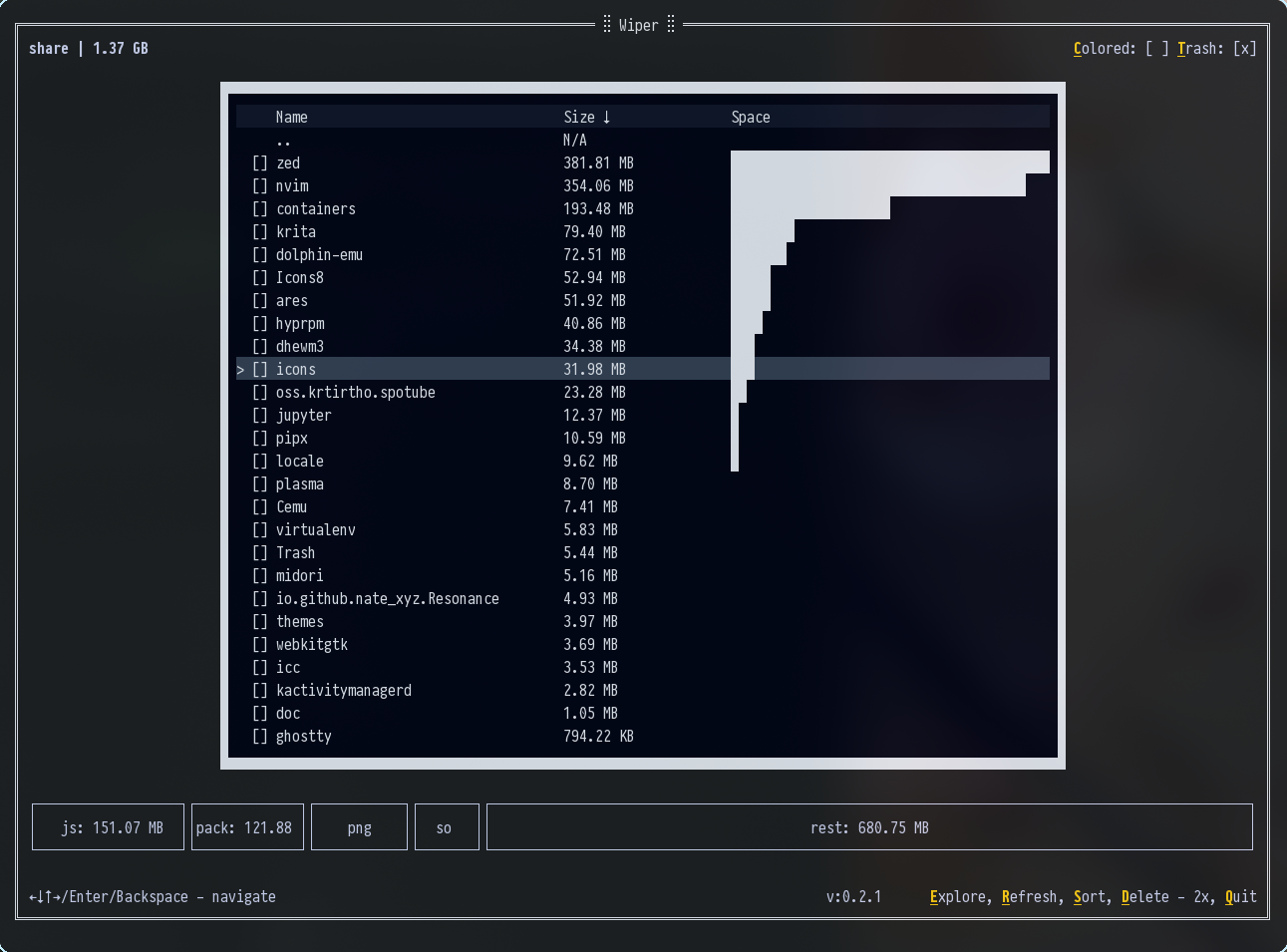
macOS 및 Windows 용은 release로 배포를 하는데, linux용은 없네요.. 별도로 build를 해야 합니다. 소스코드 git clone 한 후,
cargo build --release빌드된 바이너리는 target/release 폴더에 있으니 bin 폴더로 복사한 후 사용하면 됩니다. 크기순으로 sorting 할 수 있는 것이 가장 큰 장점이라고 할 수 있습니다. 간단하고 쉽게 사용할 수 있어 좋습니다. 정렬은 s, 해당 파일이나 폴더를 삭제하려면 d키를 연속으로 두번 누루면 됩니다.
'Terminal(CLI,TUI)' 카테고리의 다른 글
| 유용한 terminal CLI 도구들 (2025.07) #1 (0) | 2025.07.15 |
|---|---|
| bluetooth 헤드폰/이어폰 사용 시, CAVA 와의 latency를 없애는 방법 (0) | 2025.07.15 |
| Ghostty 1.1.4 - 사용자 Shader 버그 수정 (2) | 2025.06.22 |
| stylish TUI Radio Player - SonicRadio (0) | 2025.06.12 |
| github의 특정 폴더만 다운로드 받고 싶다면 gitsnip.. (0) | 2025.05.31 |


